L’annotativité dans ZWCAD
Qu’est-ce que l’annotativité ?
Un objet annotatif (texte, cote, hachure, bloc, etc.) est conçu pour s’adapter automatiquement à l’échelle d’annotation courante.
Il conserve une taille lisible quelle que soit l’échelle d’impression (1:50, 1:100, etc.).

Le saviez-vous ?
L’icône Annotatif dans ZWCAD représente la section d’un Kutch.
Principe de base
- Un objet annotatif possède une taille logique papier (ex. : texte 2,5 mm), identique en mise en page.
- Il est affiché dans l’espace objet selon une échelle annotative (1:50, 1:100…).
- Un même objet peut posséder plusieurs échelles annotatives.
Objets compatibles avec l’annotativité
- Textes (TEXT / MTEXT)
- Cotes
- Lignes de repères multiples (Multileaders)
- Hachures
- Blocs (si l’option annotative est activée)
Activer l’annotativité d’un objet
1️⃣ Sélectionner l’objet (texte, cote, etc.).
2️⃣ Ouvrir la palette Propriétés (Ctrl + 1).
3️⃣ Régler Annotatif sur Oui.
4️⃣ Définir les échelles d’annotation souhaitées.
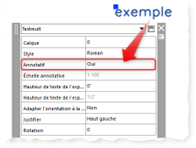
Il est possible d’activer l’option Annotatif directement lors de la création d’un style de texte, de cote ou de hachure.
Paramétrage de l’annotativité
Paramétrer les aides au dessin
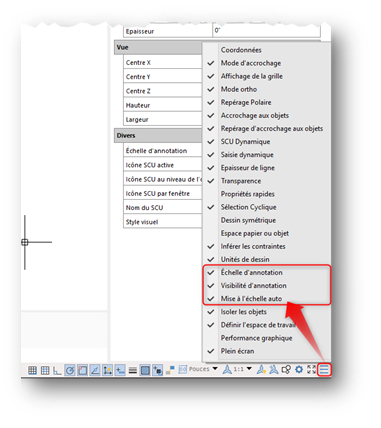
1️⃣ Cliquer sur le menu de personnalisation de la barre d’état (en bas à droite).
2️⃣ Activer :
- Échelle d’annotation
- Visibilité d’annotation
- Mise à l’échelle automatique

Définir l’échelle annotative courante
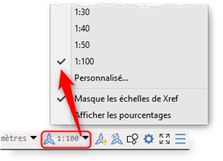
Dans l’espace objet, l’échelle annotative courante contrôle la taille d’affichage des objets annotatifs.
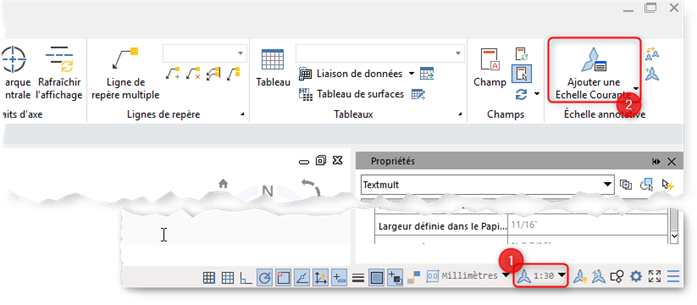
- Barre d’état → Échelle d’annotation
- Commande : CANNOSCALE
Exemple : définir l’échelle à 1:100.
CANNOSCALE Entrez une nouvelle valeur pour CANNOSCALE "1:1" : 1:100
markdown Copier le code
Ajouter ou retirer des échelles à un objet
Pour ajouter ou supprimer une ou plusieurs échelles (1:50, 1:100…) à un objet annotatif :

- Commande : ECHELLEOBJET
ECHELLEOBJET
markdown Copier le code
Après sélection des objets annotatifs, la boîte de dialogue Échelle d’objets annotative s’affiche.
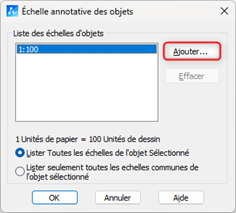
Il est également possible, après avoir modifié l’échelle courante, de sélectionner un objet puis d’utiliser la commande Ajouter l’échelle courante.
Affichage des objets annotatifs
Afficher uniquement les objets à l’échelle active
ANNOALLVISIBLE = 0
graphql Copier le code
→ L’objet s’affiche uniquement si son échelle est active.


Afficher tous les objets annotatifs (débogage)
ANNOALLVISIBLE = 1
markdown Copier le code
→ Tous les objets annotatifs sont visibles, quelle que soit l’échelle.


Annotativité en espace papier
Dans une fenêtre de présentation (viewport) :
1️⃣ Définir l’échelle de la fenêtre (ex. 1:50).
2️⃣ Les objets annotatifs s’adaptent automatiquement.
Exemple :
Un texte annotatif de 2,5 mm conservera toujours cette taille papier, quelle que soit l’échelle de la fenêtre.
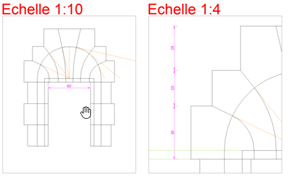
Cela permet :
- une harmonisation de la mise en page,
- d’éviter la multiplication des styles par échelle.
Annotativité des blocs
Pour rendre un bloc annotatif :
1️⃣ Ouvrir l’éditeur de blocs.
2️⃣ Cocher Bloc annotatif.
3️⃣ Définir la taille logique papier (en mm).
Le bloc s’adapte ensuite automatiquement aux échelles d’annotation.
Bonnes pratiques
- Définir l’échelle annotative avant de créer les objets.
- Utiliser des tailles papier standards :
- texte : 2,5 mm / 3,5 mm
- cotes : 2,5 mm
- Ne pas modifier la taille réelle des objets, jouer uniquement sur les échelles.
- Activer Afficher tous les objets annotatifs pour vérifier la cohérence.
- Si un objet n’apparaît pas :
- vérifier que son échelle est bien associée,
- vérifier l’état de ANNOALLVISIBLE.
En espace papier, l’échelle d’annotation est automatiquement gérée par l’échelle de la fenêtre de présentation.